Stiloverføring
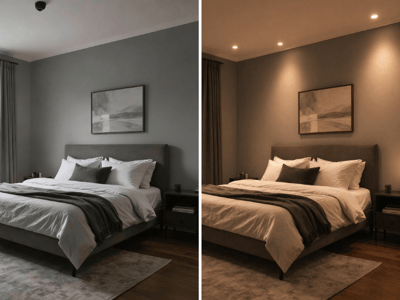
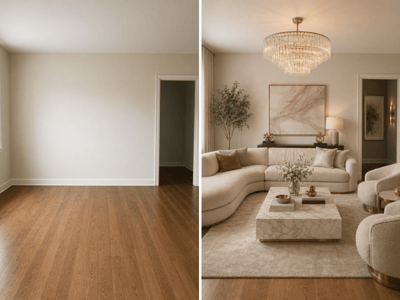
Bruk AI stiloverføring for rom og gi ditt rom et nytt design. Last opp bilde, velg stilreferanse, og se resultatet.
Gi rommet ditt den stilen du vil ha med AI stiloverføring
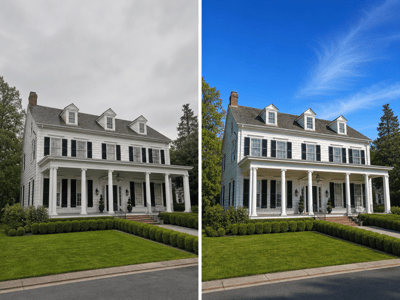
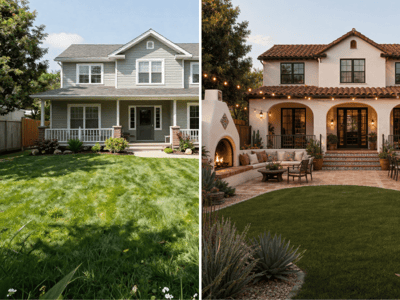
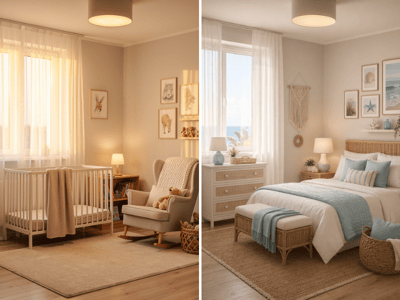
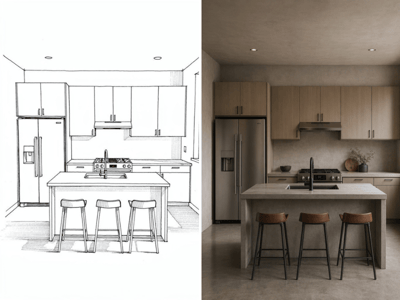
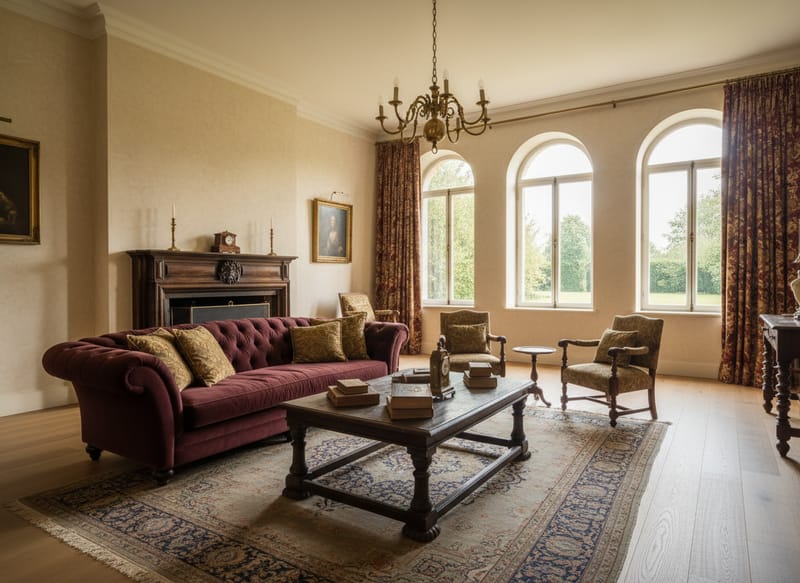
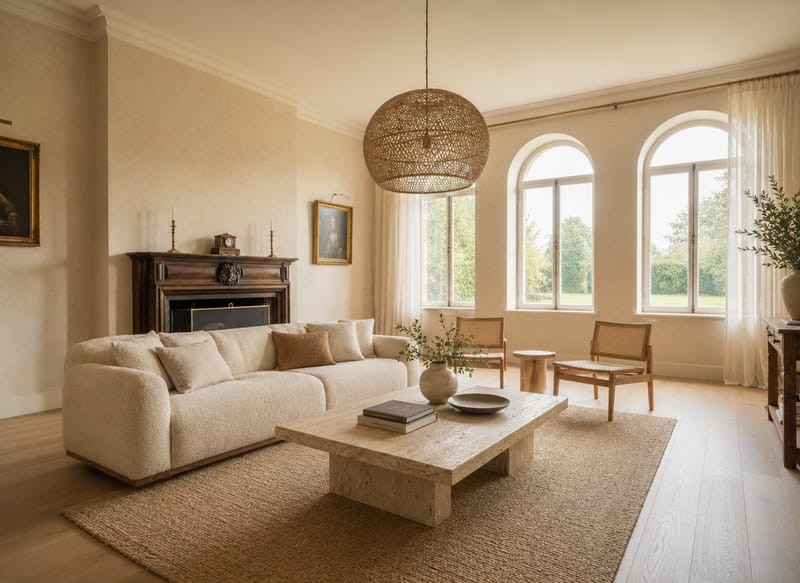
Du vet akkurat hvilken stil du er ute etter — du har lagret inspirasjonsbildene. Det vanskelige er å se det for deg i ditt eget rom, med din planløsning og ditt lys. AI stiloverføring for rom løser det. Last opp et bilde av rommet ditt, legg til et stilen du ønsker eller velg en forhåndsdefinert stil, beskriv hvor store endringer du vil gjøre, så overfører AI-en looken til møbler, interiør og overflater.
Dette kan du gjøre
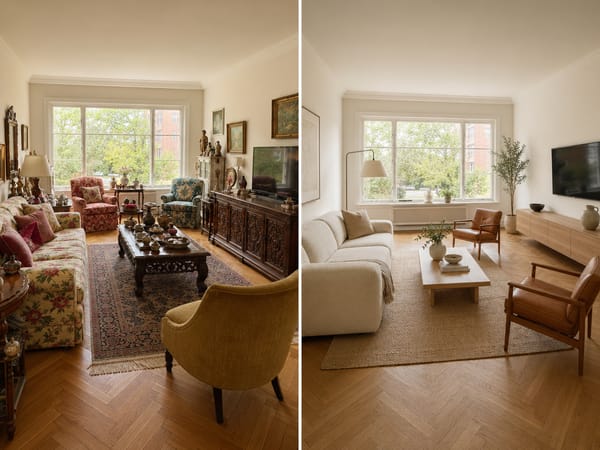
Se hele rommet i ny stil før du bestemmer deg
Å pusse opp eller redesigne koster ofte mye. Og ombestemmer du deg underveis, blir det fort enda dyrere. Last opp et bilde av nåværende rom og ett som viser stilen du liker — det kan være et bilde du har lagret, en side fra et magasin, eller et spisestue-bilde du alltid har syntes var inspirerende. Resultatet viser rommet ditt i den stilen, så du kan se og vurdere før du setter i gang.
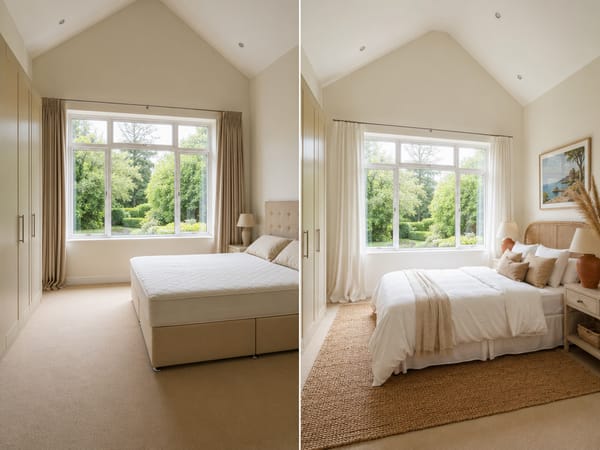
Endre stil på rommet med AI når du skal selge eller style
Kjøpere må kunne se for seg selv i boligen, og en utdatert eller for personlig stil kan ødelegge inntrykket. Last opp boligbildet, og bruk et referansebilde med en ren, markedsvennlig stil. AI-en legger denne looken på akkurat ditt rom, slik at du får stilige bilder uten kostnadene med stylingteam eller fotografering.
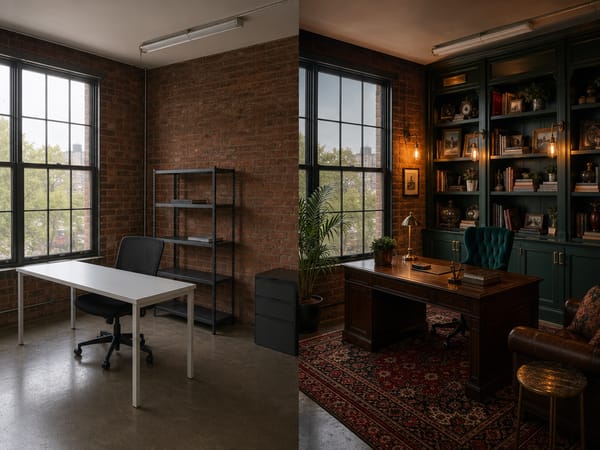
Test ut nye stilretninger i et rom du ikke kan endre fysisk
Noen rom kan ikke endres fysisk — det kan handle om leiekontrakt, budsjettgrenser, eller at boligen er under oppussing. Med dette verktøyet kan du likevel legge på nye stiler på bildene av rommet og lage en visuell presentasjon av mulighetene. Tre ulike stilreferanser på samme rom gjør valgene konkrete i stedet for abstrakte.
Hvis målet er å gi rommet en helt ny funksjon, er Rom Ombruk et bedre utgangspunkt.
Slik fungerer det
1. Last opp et bilde av rommet. Ta et bilde av rommet du vil gi nytt uttrykk. Mobilbilde holder lenge — bare sørg for at rommet er godt synlig og opplyst.
2. Legg til et stilreferansebilde. Last opp et nytt bilde som viser designstilen du vil ha. Dette kan være et bilde fra et magasin, et skjermbilde fra Pinterest, eller et rom du har falt for.
3. Sett ønsket endringsnivå. Med Endringsnivå forteller du AI-en hvor mye du vil forandre. «Bytt ut møbler» beholder vegger, gulv og tak, men oppdaterer innredningen. «Totalrenovering» tenker hele rommet på nytt. Du kan også skrive egne instrukser om hva som skal beholdes eller endres.
4. Generer og sammenlign. Velg mellom Rask og Pro-modell, og få resultatet. Se før- og etterbildet side om side. Prøv flere variasjoner med ulike referansebilder eller nivåer til du finner det du liker.
Hva gjør det annerledes?
Stilen overføres på hele rommet, ikke bare ett objekt
De fleste AI-verktøy for interiør endrer kun enkelting — bytt sofa, skift teppe. AI stiloverføring jobber i stedet på hele rommet. Den leser stilreferansen som helhet og legger det på møbler, materialer, belysning og farger i én omgang. Ett forsøk, ett helhetlig uttrykk.
Referansebildet er selve beskrivelsen
Du trenger ikke skrive beskrivelser og håpe AI-en skjønner hva du mener. Du viser den akkurat hva du ser for deg. Et bilde av et favorittrom sier mer enn tusen ord. Det er stilreferansen som bestemmer resultatet direkte.
Romstrukturen bevares
Vegger, gulv, tak, vinduer og arkitektoniske trekk forblir slik de er. Det som endres er utseendet — så resultatet er alltid realistisk og tilpasset ditt faktiske rom, ikke bare en drøm uten hensyn til rammer.
Rask og Pro-modell for ulike behov
Rask gir deg svar på sekunder — perfekt når du vil utforske ulike retninger kjapt. Pro gir en mer nøyaktig romforståelse: den bevarer formen på rommet, takler utfordrende eller mørke referansebilder og gir skarpere materialdetaljer. Har referansebildet sterk tekstur eller særpreget lyssetting, gjør Pro en merkbart bedre jobb. Bytt mellom dem uten å fylle ut alt på nytt.