Lysendring
Prøv ulike lysstiler på rombilder med AI – last opp et bilde, se forskjellen umiddelbart. Ingen redigeringskunnskap nødvendig.
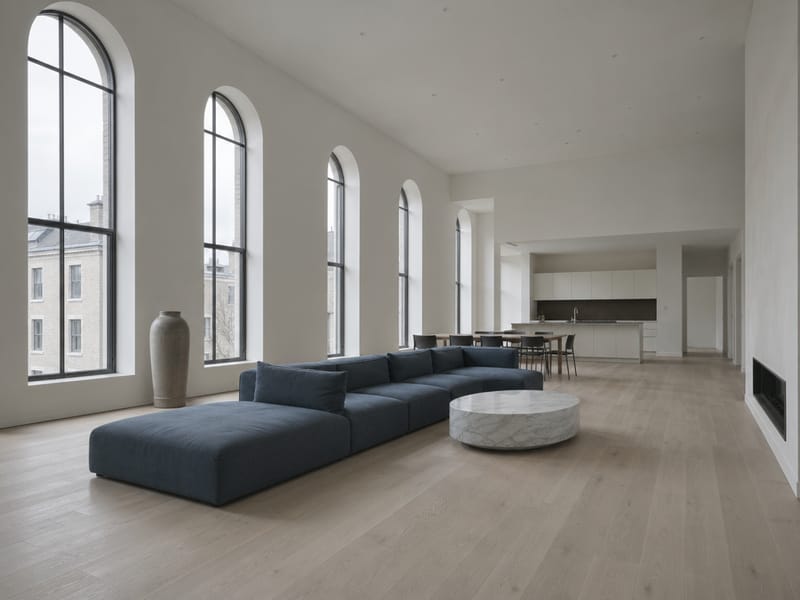
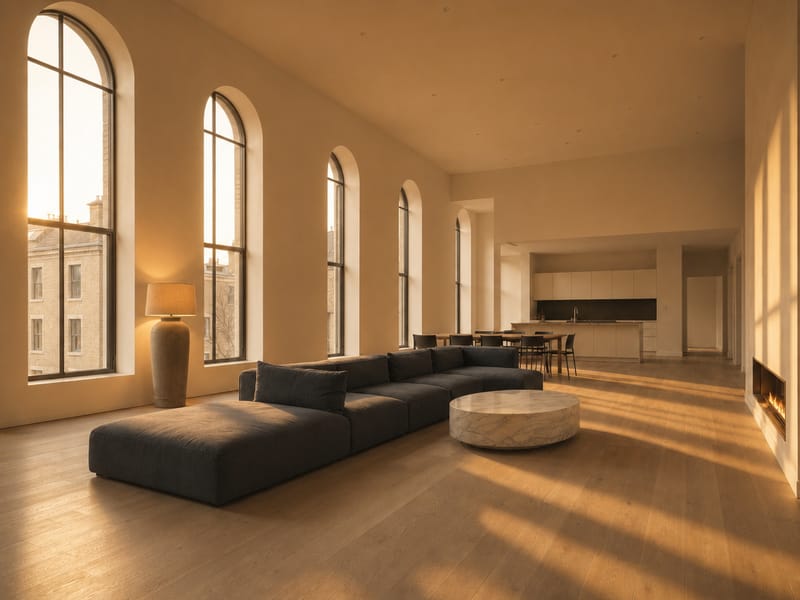
Endre belysningen i et rombilde med AI – se resultatet før du pusser opp
Lys er avgjørende for stemningen i et rom – men å teste nye lamper eller atmosfærer betyr vanligvis at du må leve med det først. Med denne AI-lysendreren for rombilder kan du se hvordan rommet ditt ser ut med gyllen kveldssol, kjølig kontorlys, myke vegglamper eller 8 andre stiler før du bytter en eneste lyspære. Last opp et bilde, velg en stil og få et realistisk resultat på sekunder.
Dette kan du gjøre med Lysendring
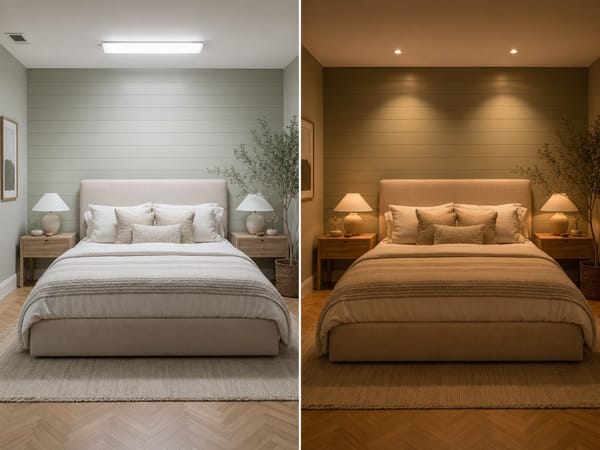
Se hele rommets potensial før du kjøper noe
Du vurderer mellom en varm pendellampe og en kald LED-strip til taket. Begge ser annerledes ut i butikken enn hjemme hos deg. Last opp et bilde av rommet og prøv begge lysstilene, så ser du hva som passer til gulv, vegger og møbler.
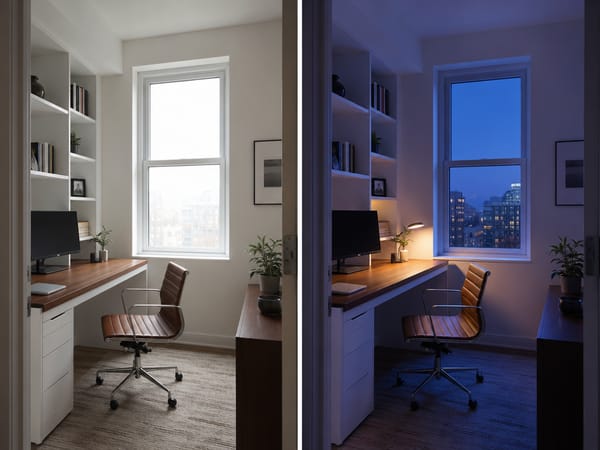
Vis flere lysstemninger til en kunde
Interiørdesignere må ofte vise hvordan et rom endrer seg fra dagslys til kveldsmiljø. I stedet for å lage nye gjengivelser for hver variant, kan du kjøre det samme hjemmekontor-bildet gjennom Morgenlys, Blåtimen og Varm Downlight på bare noen minutter. Sammenligninger side om side – med kundens eget rom – gir raskere beslutninger enn noe stemningsbord.
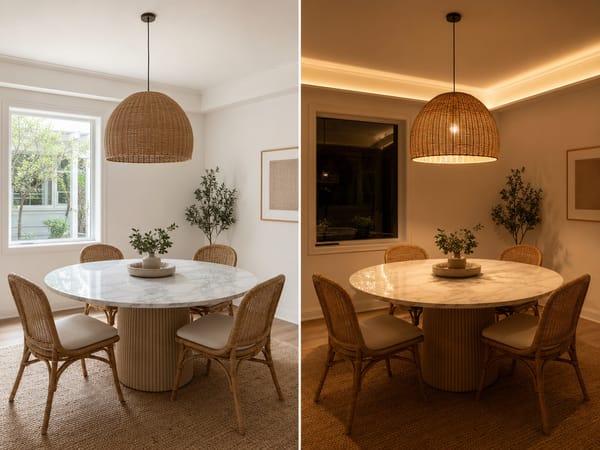
Gi en boligannonse et nytt lys uten å bestille fotograf på nytt
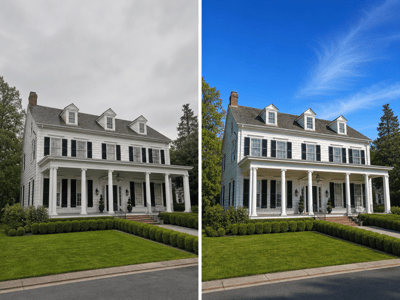
Et bilde tatt en overskyet ettermiddag kan virke flatt, selv om rommet egentlig er godt innredet. Bytt til Gyllen Time for stuer, eller mykt Pendellampe-lys over kjøkkenet. For en total oppfriskning, kombiner med Auto Edit Tool.
Slik fungerer det
Last opp et tydelig bilde av rommet. Best resultat får du med bilder tatt rett forfra eller fra et hjørne, der vegger og flater er godt synlige.
Velg Rask eller Pro-modus. Rask gir deg en hurtig forhåndsvisning. Pro gir mer naturtro resultater med realistiske skygger og refleksjoner – perfekt når bildet skal gis til kunde eller brukes i boligannonse.
Plukk en lysstil. Elleve forhåndsinnstilte valg dekker alt fra naturlig lys (Morgenlys, Dagslys, Gyllen Time, Blåtimen) til kunstige kilder (Varm Downlight, Kjølig kontor, LED-strip, Vegglampe, Pendellampe, Bordlampe, Gulvlampe). Passer ingen av disse, kan du velge Tilpasset.
For Tilpasset stil: vær konkret om lyskilde, ikke bare stemning. "Varm og koselig" er for vagt. Skriv i stedet noe som: "mykt ravfarget lys fra en lav gulvlampe i høyre hjørne, varme skygger i taket." Jo mer presist du beskriver lyskilden og plasseringen, desto bedre blir resultatet.
Dette gjør Lysendring unikt
11 spesialdesignede lys-forvalg for interiør
De fleste fotoredigerere lar deg justere lysstyrke og kontrast. Denne verktøyet simulerer hvordan ulike lyskilder – som en vegglampe, LED-strip eller pendel – faktisk spiller sammen med vegger, gulv og møbler. Hvert forvalg er laget ut fra en ekte lyssituasjon, ikke bare et generisk filter.
AI-lysendrer som forstår rommets geometri
AI-en kjenner igjen flater, materialer og dybde i bildet før lyset legges på. Derfor havner skygger i riktig retning med lampe-forvalget, og vindusforvalget gir lysinnfall over gulvet med en naturlig vinkel – ikke bare et farget filter over bildet.
To kvalitetsnivåer på resultatet
Rask modus passer til kjapp utforsking. Pro-modus er for endelige leveranser – den tar hånd om reflekterende flater, myke skygger og finere fargeforskjeller med større nøyaktighet.