
Tøm Rommet
Fjern møbler, hvitevarer og dekor fra ethvert rombilde med AI. Få et rent og tomt rom på sekunder – uten redigeringsferdigheter.
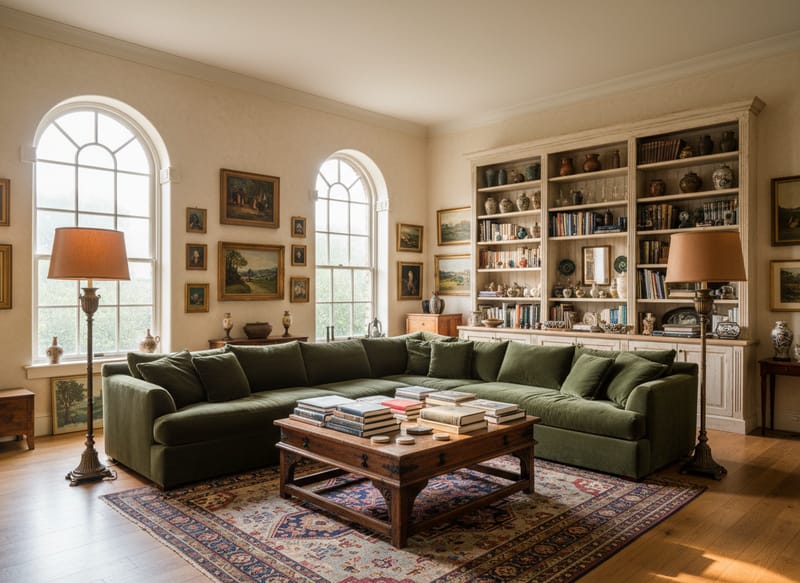
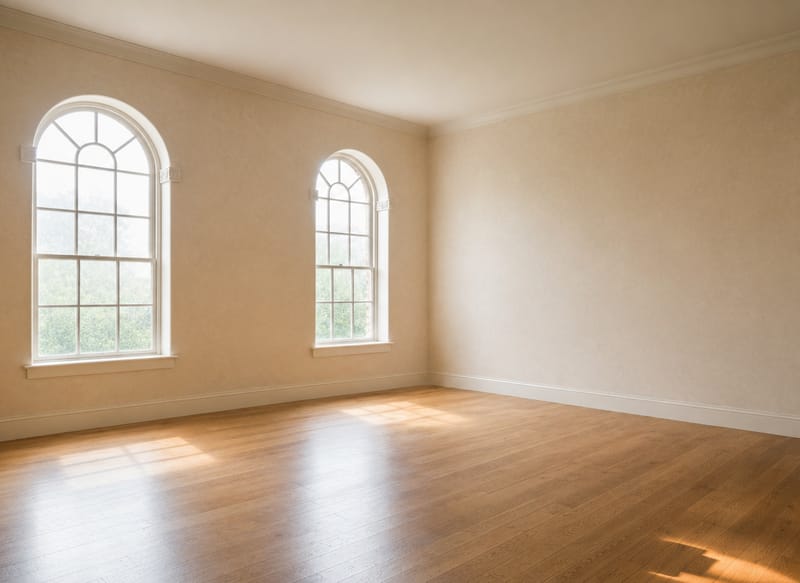
Tøm alle rombilder med AI – få et tomt rom på sekunder
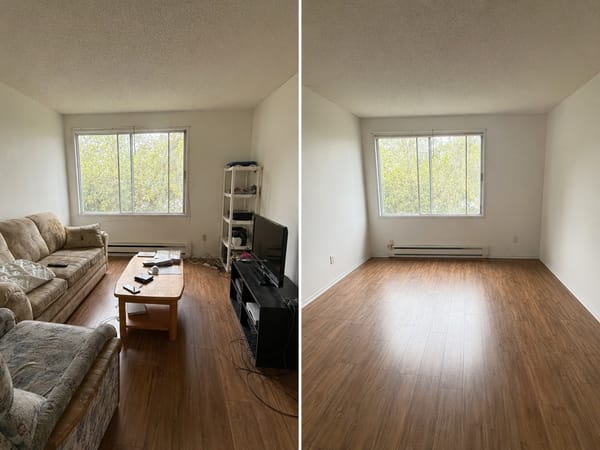
Du vil se rommet i seg selv – ikke møbler noen andre har valgt. Last opp et bilde av et rom, så fjerner AI alt av møbler, hvitevarer, dekor og belysning – og lar kun vegger, gulv og tak stå igjen. Du slipper å markere, maskere eller velge – alt skjer på sekunder.
Et rent utgangspunkt gjør alle neste steg – oppussing, styling eller redesign – enklere å planlegge.
3 måter å bruke Tøm Rommet AI
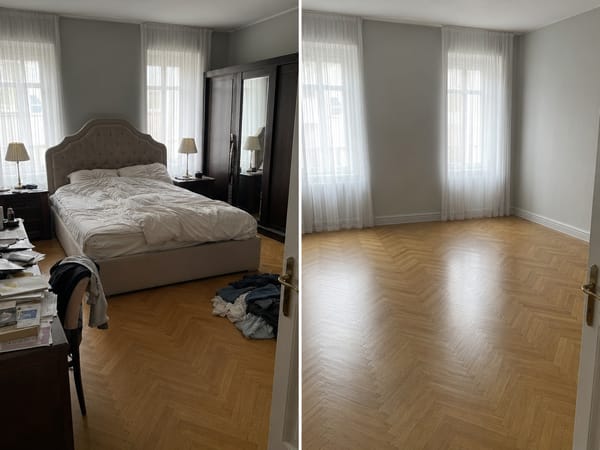
Se hva du faktisk skal jobbe med før oppussing
Møbler skjuler skader på veggen, kronglete hjørner og kvaliteten på gulvet. Last opp et bilde av et møblert rom og AI-en gjør det tomt – så kan du se selve «skjelettet» til rommet før du bestemmer deg for en oppussingsplan. Kombiner det med Redesign for å teste ulike stiler på det tomme rommet.
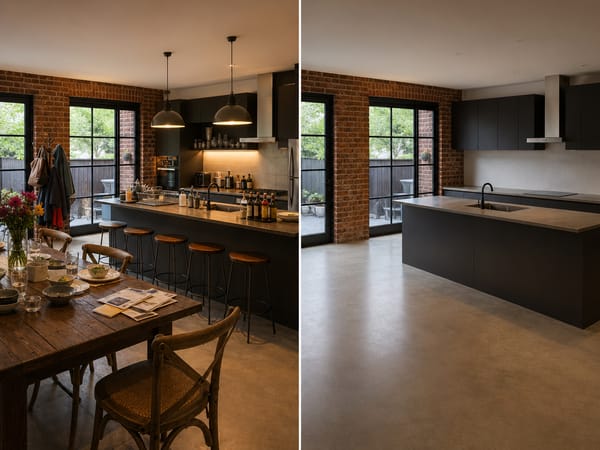
Få rene boligbilder uten flyttebyrå
Et overfylt rom virker mindre på bilder og gjør det vanskeligere for kjøpere å se planløsningen. Bruk verktøyet på bildeannonsene dine for å få helt nøytrale bilder – så kan du bruke Virtuell Styling til å møblere dem med innredning som passer markedet.
Dokumentér rommet før innflytting eller utflytting
Diskusjoner om eksisterende skader er mye lettere å unngå med tydelig fotodokumentasjon. Tøm rommet på bildet før du flytter inn – eller ut – og du har et nøytralt bilde av selve rommet, uten møbler som skjuler vegger, gulv eller detaljer.
Slik bruker du verktøyet
Last opp et klart bilde av rommet. AI-en fungerer best med bilder tatt i vanlig ståhøyde og som viser det meste av rommet. Unngå ekstreme linse- eller fisheye-vinkler, eller bilder der møbler tar opp mer enn 80% av motivet – selve romstrukturen må være synlig for å få et korrekt resultat.
Velg modell. Fast gir deg raske resultater og passer for de fleste standardrom. Pro bruker litt lengre tid, men håndterer mer komplekse rom bedre – mye skygger, flere lag med rot eller mange overlappinger. Hvis første resultat ikke blir helt som du ønsker, prøv Pro før du kjører på nytt.
Rediger prompten om nødvendig. Standardprompten fjerner alt: møbler, hvitevarer, dekor og belysning. Vil du beholde noe – som innebygd hylle eller fast belysning – kan du tilpasse prompten. Eksempel:
"fjern alle møbler og dekor, behold takbelysning og innebygd skap."
Dette gjør verktøyet unikt
Fjerner alt i rommet – ikke bare én ting
De fleste AI-verktøy fjerner bare ett valgt objekt. Dette verktøyet behandler hele rommet på én gang og fjerner alt fra møbler og hvitevarer til dekor i én operasjon. Ingen masker, ingen lagvis redigering.
Redigerbar prompt gir deg kontroll
Standardprompten dekker de vanligste behovene. Men det åpne promptfeltet lar deg være spesifikk: behold enkelte detaljer, fjern bare myke møbler, eller pek på spesifikke elementer med navn. Tøm Rommet AI følger vanlige instruksjoner på norsk.
Den raskeste måten å få et tomt rom med AI
Stuer, soverom, kjøkken, bad, kontorer og butikklokaler funker med samme metode. Modellen er trent på ulike romtyper, så du trenger ikke ulike verktøy til forskjellige rom.







