
Bildeskjerping
Forbedre uskarpe bilder hjemme på sekunder med AI. Last opp JPG, PNG eller WEBP og få skarpe bilder i 2K, 4K eller 8K.
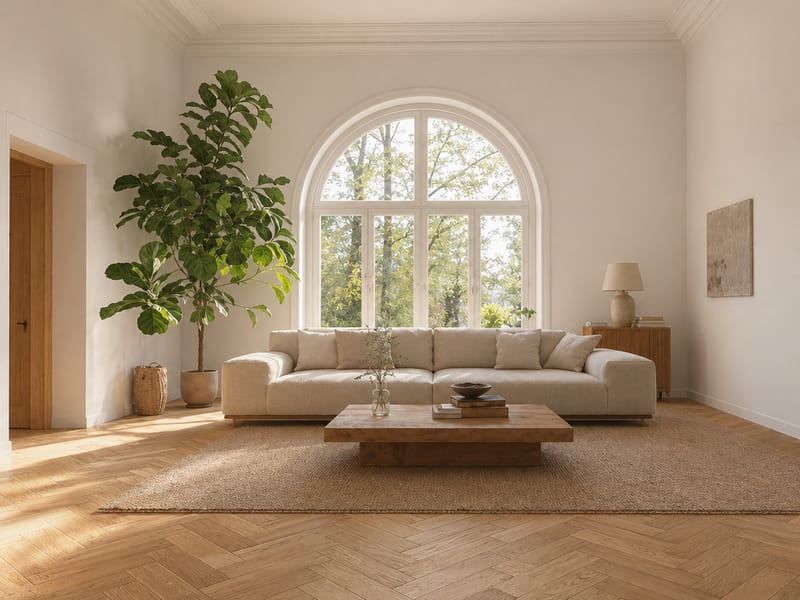
Gjør uskarpe hjemmebilder skarpe med AI Bildeskjerping — opptil 8K resultat
Du tok bildet. Rommet så flott ut i virkeligheten. Men bildet ble uklart, tåkete eller hadde for lav oppløsning til å bruke. Med AI bildeskjerping fikser du det — last opp bildet ditt, velg ønsket oppløsning, og få et tydelig resultat på sekunder.
Når et uskarpt bilde holder deg tilbake
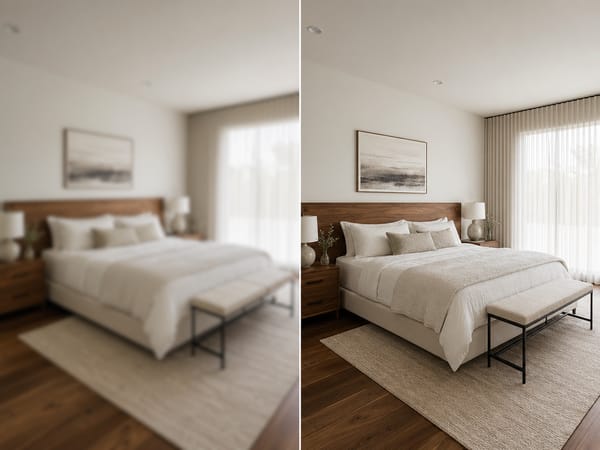
Forbedre et boligbilde før du mister en kjøper
Et uklart soverom eller kjøkkenbilde er den raskeste måten å miste interessen på en bolig. Kjøpere legger merke til det — og blar bare forbi.
Last opp bildet, velg 4K resultat, og bildet fanger oppmerksomheten. Hvis rommet er rotete, kan du fjerne rotet før eller etter skjerping. For tomme rom kan du møblere bildet digitalt før annonsering — helt uten å flytte på noe fysisk.
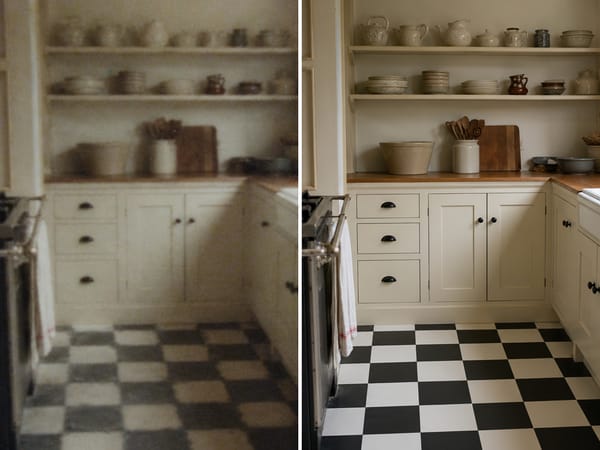
Få tilbake et gammelt hjemmebilde du trodde var ødelagt
Familiealbum, gamle skanninger, filer lagret for mange år siden — disse bildene kan bli gode igjen. Bildeskjerping får frem detaljer som har blitt borte på grunn av komprimering og tid. Resultatet vil kanskje ikke se ut som det ble tatt i går, men det vil se ut som det ble tatt skikkelig.
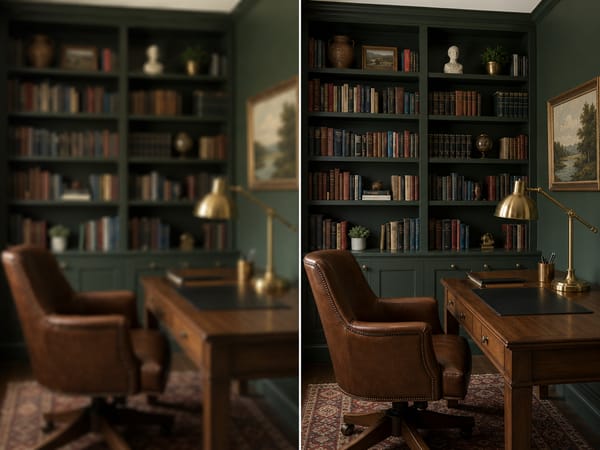
Gjør et inspirasjonsbilde klart til presentasjon
Funnet det perfekte referansebildet, men det er for lite eller pikselert til å brukes? Velg 8K resultat for å øke oppløsningen, mens AI-skjerpingen gir tilbake kantdetaljer, tekstur og dybde.
Resultatet er et rent, høyoppløselig bilde — perfekt til moodboards eller presentasjoner for kunder.
Slik skjerper du bildet ditt
Last opp bildet ditt. Bruk den beste filen du har — jo mer originaldetaljer i bildet, desto bedre blir resultatet.
Velg ønsket oppløsning. Standard 4K passer bra til nett og vanlige utskrifter. Velg 8K hvis du skal ha bildet i stort format eller til profesjonelle designverktøy. 2K er smart hvis du trenger mindre filstørrelse mer enn maks skarphet.
Kjør verktøyet og se på resultatet. Zoom inn på kanter og små detaljer — for eksempel stoff, treverk eller flisfuger — for å sjekke skarpheten. Om resultatet ser for bearbeidet ut, prøv 4K i stedet for 8K.
Derfor gir AI-skjerping bedre resultater enn vanlig oppskalering
Skjerper detaljer, ikke bare oppløsningen
Vanlige oppskalere øker antall piksler uten å hente frem ekte detaljer. Dette verktøyet bruker AI til å gjenoppbygge tekstur, kantklarhet og dybde — så treverk, stoff og flisemønster kommer frem igjen, ikke bare en større versjon av det samme uskarpe bildet.
Forstår motivet, ikke bare pikslene
Standard skjerping behandler hele bildet likt. Dette verktøyet gjenkjenner ulike overflater — som stoff, tre, glass og mur — og skjerper hver for seg. Et speil får skarpe kanter, mens en putetrekk får tilbake tekstur. Resultatet ser ut som et bedre bilde, ikke et «prosesseringsfilter».
Ingen redigeringsprogrammer eller teknisk oppsett
Last opp, velg oppløsning — ferdig! Du slipper lagdeling, maskering eller å justere skjerpings-slidere. Når du trenger et brukbart bilde raskt, er det gull verdt.







