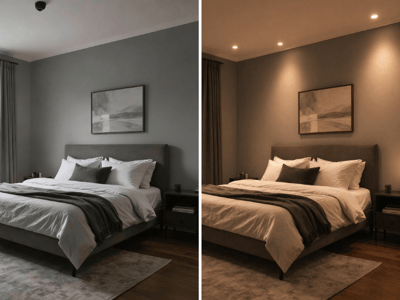
Tekst til design
Skap et rom med AI: Velg stil, fargepalett og belysning, og beskriv detaljer. Få fotorealistiske resultater på sekunder.
Lag hvilket som helst romdesign fra tekst med AI – ingen bilder trengs
De fleste verktøy for romdesign ber deg starte med et bilde. Denne AI-basert romdesign-generatoren fungerer motsatt: du skriver hva du ønsker, så lager AI-en bildet for deg. Velg romtype, plukk blant over 15 forskjellige stiler, sett fargepalett og belysning — og legg til spesifikke detaljer med helt vanlig tekst. Resultatet er et realistisk bilde av et rom som ennå ikke finnes. Ingen design-erfaring nødvendig.
Dette kan du gjøre med verktøyet
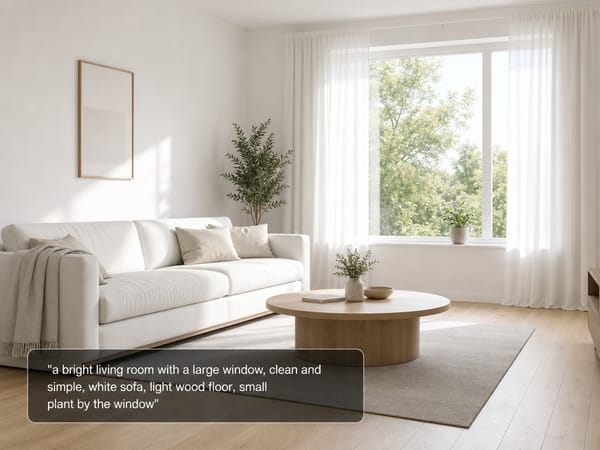
Se rommet før du kjøper noe
Du har kanskje en idé om hva du vil ha – en lys stue med et rent, enkelt uttrykk og en stor vindusvegg – men ingen måte å se det på før du allerede har bestemt deg. Skriv inn noen detaljer, velg stil og fargepalett, og lag en visualisering før du handler noe som helst.
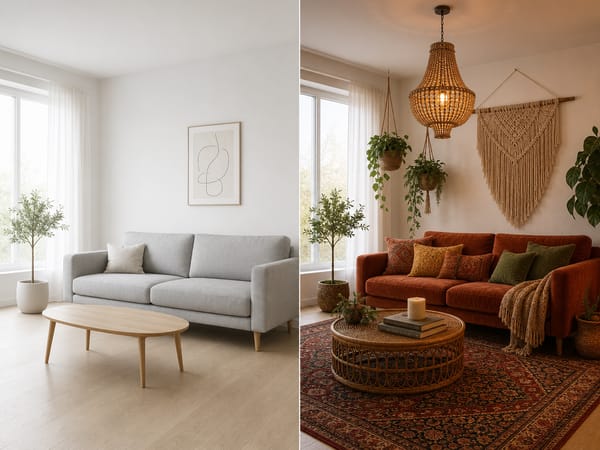
Sammenlign to stiler i samme rom
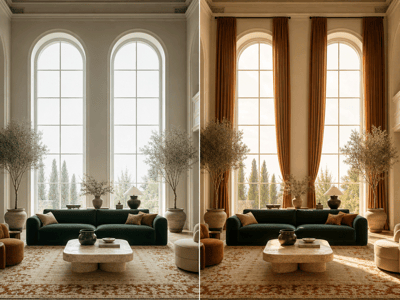
Usikker på om du vil ha et moderne uttrykk eller noe varmere og mer rustikt? Kjør verktøyet to ganger med samme romtype og fargepalett, men ulik stil. Da sammenligner du det samme rommet med to ulike retninger — ikke en tilfeldig leilighet fra Pinterest.
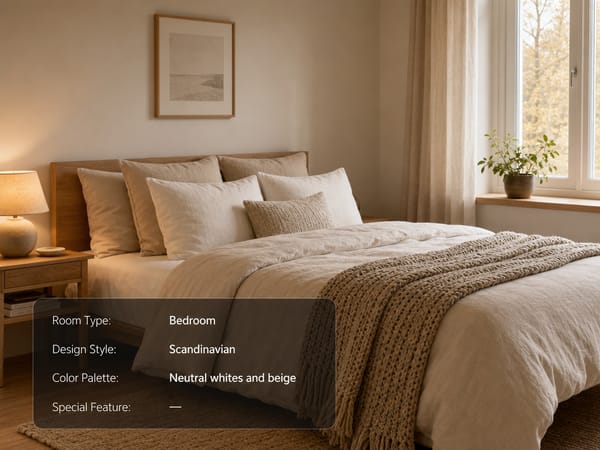
Start med blanke ark
Ingen møbler, ingen retning, og usikker på hvor du skal begynne?
Beskriv det som er fast i rommet – et lite vindu på én side, innebygd garderobe, en vanskelig krok – og la AI-en fylle inn resten.
Bruk resultatet som utgangspunkt for din faktiske handleliste, og ikke bare som inspirasjon. Når du har funnet en retning, kan du ta det videre – last opp et bilde av ditt eget rom og se for deg spesifikke møbler før du kjøper noe.
Slik fungerer det
Velg romtype. Soverom, Stue, Kjøkken, Bad eller Hjemmekontor. Bruk Egendefinert for alt annet.
Velg stil. Over 15 alternativer, alle med forhåndsvisningsfoto. Usikker? Plukk det bildet som ligner mest på det du ser for deg.
Velg en fargepalett. Lys & luftig, Lun & varm, Rolig & sval, Spreke kontraster eller Myk & lys. Velg den som matcher stemningen du ønsker, eller bruk Egendefinert.
Sett belysning. Fem forhåndsinnstilte valg fra Sterkt dagslys til Gylden solnedgang. Velg Egendefinert hvis ingen passer og beskriv det i feltet for Spesielle detaljer.
Skriv inn din spesielle detalj — eller hopp over det. Beskriv hva som er i rommet med vanlige ord: "et lunt soverom med stort vindu" eller "queen seng med linsen-sengetøy, nattbord i eik, strikket pledd." Du kan la det stå tomt, så finner AI-en på resten. Usikker på hvordan å formulere? Prøv AI-forbedring.
Velg modell og generer. 4:3 passer for de fleste rom. Hurtig-modus er bra for kjappe sammenligninger; Pro tar litt lengre tid, men gir skarpere detaljer.
Dette gjør verktøyet unikt
15+ designstiler – alle med visuell referanse
De fleste verktøy gir deg bare et stil-navn og forventer at du vet hva det betyr. Her får du forhåndsvisningsfoto av et ekte rom for hver stil – så du velger ut fra hva du faktisk ser, ikke bare et navn. Stilene spenner fra rent og moderne til lunt og rustikt, med alternativer for de fleste ønsker.
Et tekstfelt som funker for alle
Du trenger ikke masse designord for å bruke feltet for spesielle detaljer. "Et lunt soverom med varm belysning og stort vindu" gir et faktisk resultat – det gjør også "queen seng med linsesengetøy, eike-nattbord, fiskebensgulv." Skriv rett og slett slik du snakker om et rom. Trenger du hjelp til å gjøre beskrivelsen mer presis, bruker du AI-forbedring.
Fargepaletter for hele rommet
I stedet for å velge farger enkeltvis, plukker du en palett – fem valg som gir rommet sammenhengende og gjennomførte farger på vegger, gulv, tekstiler og overflater. Bytt fra Lun & varm til Rolig & sval, og hele rommet får et nytt uttrykk – selv om du bruker samme stil.
Bestem belysning før bildet lages
Med vanlig bildebehandling justerer du lyset i etterkant. Her velger du på forhånd – fem predefinerte valg pluss Egendefinert – så stemningen legges inn fra start. Vil du heller endre belysning på et eksisterende foto, er det en annen arbeidsflyt.